
webメール(スマートフォン用)
| ご利用料金 | 無料 |
|---|
| 申し込み/解約 | 手続き不要 |
|---|
| 対象 | ケーブル・ジョイが発行した以下ドメインのメールアドレスをお持ちのお客さま
|
|---|
| メールの保存期間 |
|
|---|
| 容量 |
|
|---|
| 推奨環境 |
|
|---|
【注意事項】
- ・ログイン後に操作しない状態で60分が経過すると、自動的にログアウトされますので、メールの作成中はご注意ください。
- ・ご利用の端末のメールソフトでメールを受信する前にメールを「受信箱」以外のフォルダに移動すると、ご利用の端末でそのメールを受信することができなくなります。
スマートフォンからのログイン
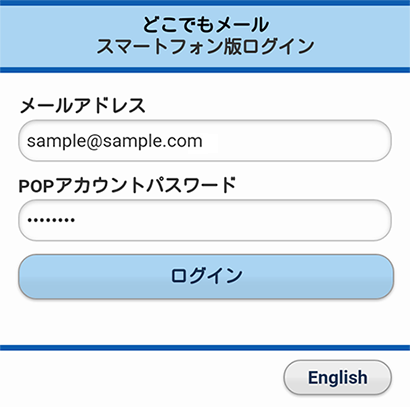 |
「どこでもメール スマホ版」にアクセスします。(ブラウザの「お気に入り」に登録することをおすすめします)
|
▼
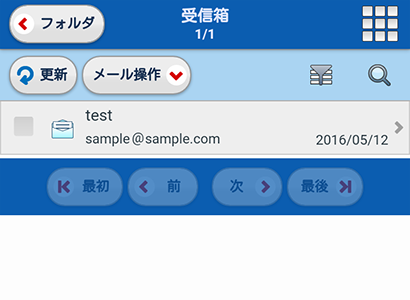 |
ログインをすると、「受信箱」画面になります。 |
受信箱
どこでもメール スマホ版にログインすると、「受信箱」画面が表示されます。
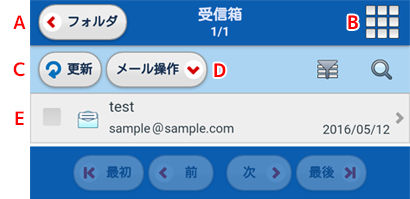
| A | フォルダ | フォルダ一覧画面に移動します。 |
|---|---|---|
| B | メニュー | メインメニューが表示されます。 |
| C | 更新 | 新着メール問い合わせを行います。 |
| D | メール操作 | メール操作メニューが表示されます。 |
| E | 受信メール | 受信したメールを確認でき、タッチするとメールの内容が表示されます。 |
フォルダ一覧
初期状態では、以下のメールボックスがあります。
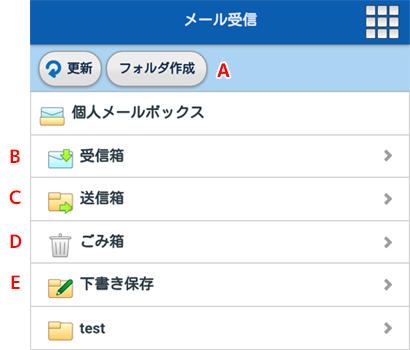
| A | フォルダ作成 | 新しい任意のフォルダを作成できます。 |
|---|---|---|
| B | 受信箱 | 受信したメールが表示されます。 |
| C | 送信箱 | 送信したメールが表示されます。 |
| D | ごみ箱 | ごみ箱以外のメールボックスから削除されたメールが表示されます。 |
| E | 下書き保存 | メール作成画面で「下書き保存」ボタンをクリックしたメールが入ります。 |
受信箱でのメール保存期間は4週間になります。保存期間を超えたメールは自動削除されますのでごご注意ください。
メニュー
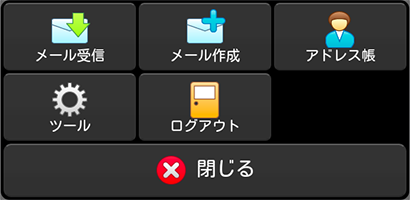
| メール受信 | メール受信のフォルダに遷移します。 |
|---|---|
| メール作成 | 新しいメール作成画面を開きます。 |
| アドレス帳 | アドレス帳のフォルダ一覧に遷移します。 |
| ツール | ツール画面に遷移します。各種設定が確認できます。 |
| ログアウト | どこでもメールからログアウトします。 |
| 閉じる | このメインメニューを閉じます。 |
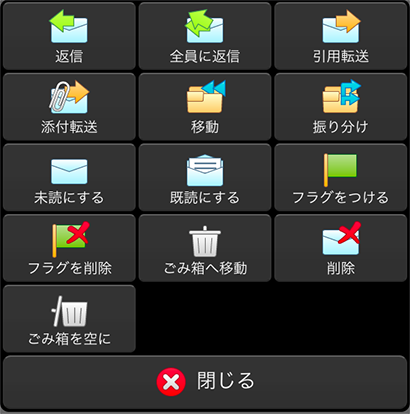
メール操作メニュー
メール一覧画面で表示される操作メニュー
メール本文一覧画面で表示される操作メニュー
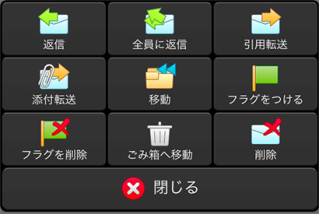
| 返信 | 選択したメールの送信者に返信します。 |
|---|---|
| 全員に返信 | 選択したメールの送信者、宛先、CCの全員に返信します。 |
| 引用転送 | 選択したメールの本文を引用する形で転送します。 |
| 添付転送 | 選択したメールを添付する形で転送します。 |
| 移動 | 選択したメールを他のフォルダへ移動します。 |
| 振り分け | メールを条件によって振り分けます。条件はパソコン版と共通です。 |
| 未読にする | 選択したメールを未読状態に変更します。 |
| 既読にする | 選択したメールを既読状態に変更します。 |
| フラグを付ける | 選択したメールにフラグ(目印)をつけます。 |
| フラグを削除 | 選択したメールにフラグ(目印)を削除します。 |
| ごみ箱へ移動 | 選択したメールを「ごみ箱」へ移動します。 |
| 削除 | 選択したメールを「ごみ箱」移動させず、すぐにサーバから削除します。 |
| ごみ箱を空に | 「ごみ箱」フォルダー内のメールをサーバから削除します。 |
| 閉じる | 表示中のメニューを閉じます。 |
メールの操作
メールを読む
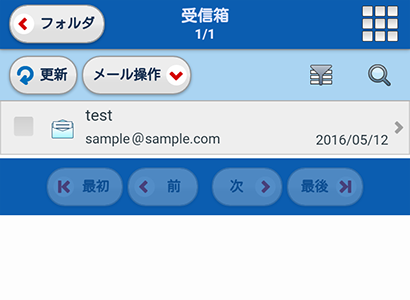 |
受信箱を開きます。 新着メールの有無を確認したいときは、「更新」をタップします。 |
▼
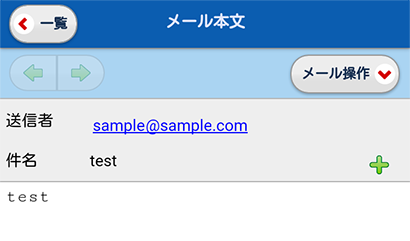 |
メールの内容が表示されます。 |
メールを返信する/転送する
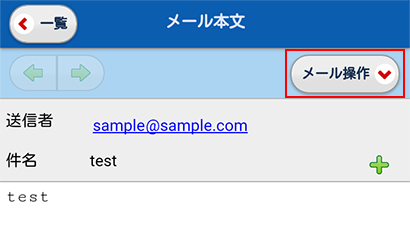 |
返信/転送したいメールを表示させ、「メール操作」をタップします |
▼
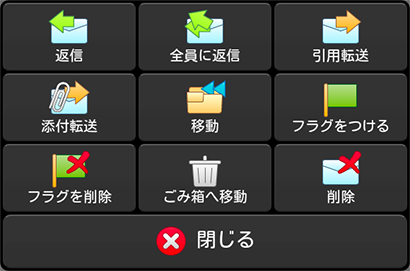 |
「メール操作メニュー」画面が表示されるので、操作したい内容のメニューをタップします。
|
▼
 |
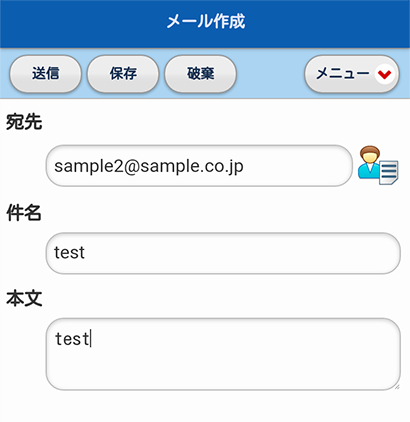
「メール作成」画面が表示されます。
|
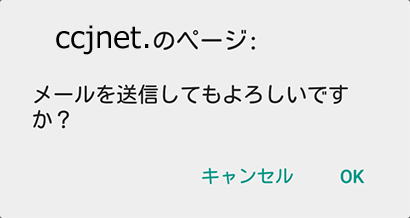
メールを送信する
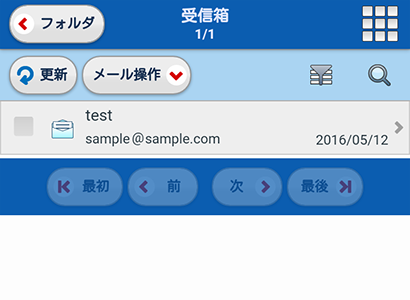 |
画面右上の「メニュー」をタップします。 |
▼
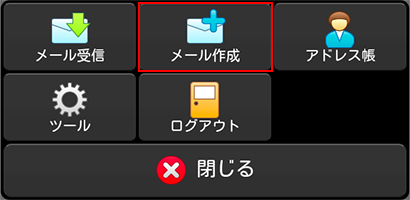 |
「メニュー」が表示されたら、「メール作成」をタップします。 |
▼
 |
|
アドレス帳を見る
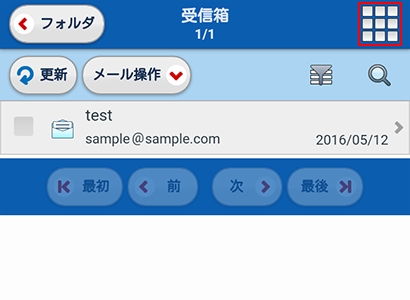 |
画面右上の「メニュー」をタップします。 |
▼
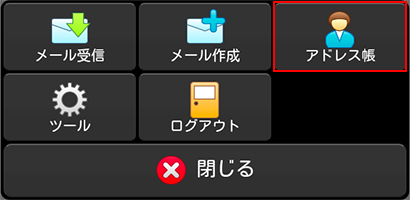 |
「メニュー」が表示されたら、「アドレス帳」をタップします。 |
▼
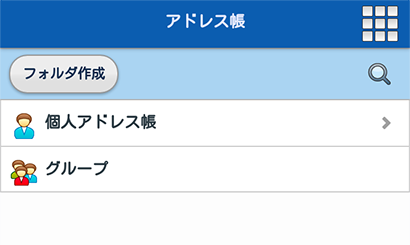 |
「アドレス帳」画面が表示されます。 フォルダ名をタップすると、フォルダ内のアドレス一覧が表示されます。 |
アドレス帳画面から登録する
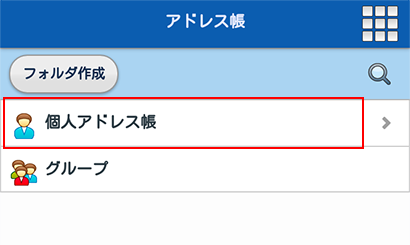 |
「アドレス帳」画面でアドレスを登録するフォルダをタップします。 |
▼
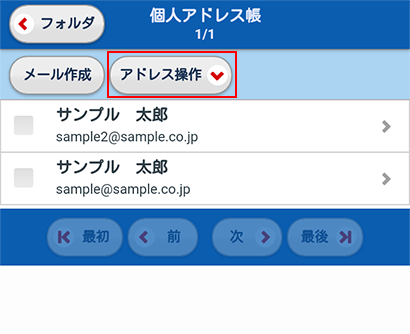 |
「アドレス操作」をタップします。 |
▼
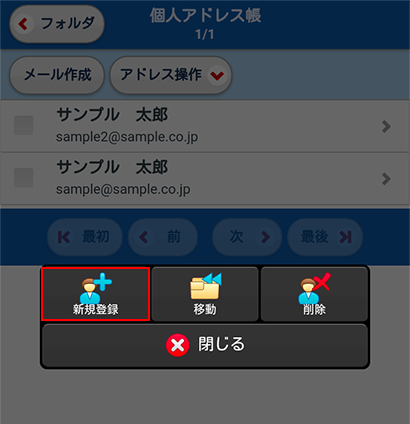 |
「アドレス操作」メニューが表示されるので、「新規登録」をタップします。 |
▼
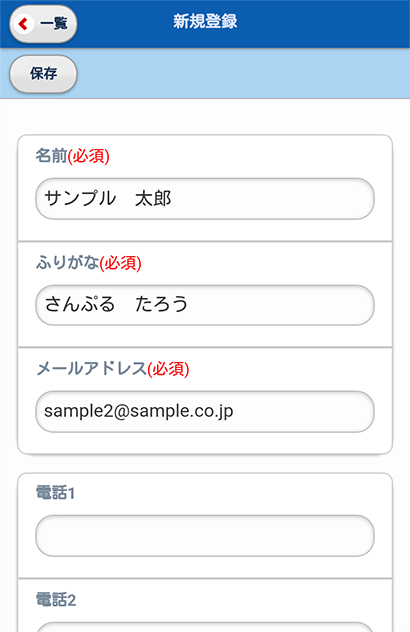 |
「名前」「ふりがな」「メールアドレス」を入力します。
|
受信メールから登録する
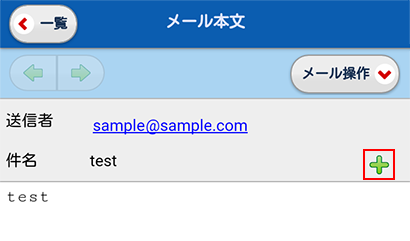 |
アドレスを登録したい方から来たメールを開きます。 「+」プラスボタンをタップします。 |
▼
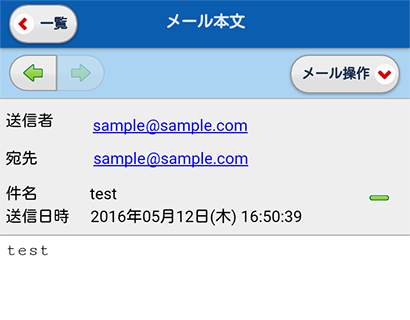 |
メールヘッダの情報が表示されますので、登録したいメールアドレスをタップします。 |
▼
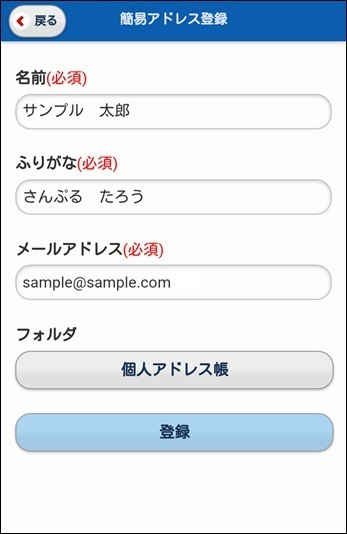 |
「簡易アドレス登録」が開くので、「名前」「ふりがな」を入力します。 「登録」をタッチするとアドレス帳に登録されます。 |
フォルダをつくる
 |
「アドレス帳」画面で「フォルダ作成」をタップします。 |
▼
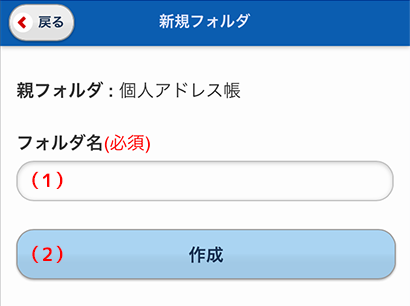 |
「新規フォルダ」画面が表示されます。
|
▼
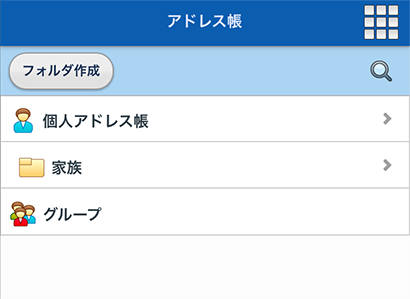 |
新しくフォルダが作成されます。 |

